노션의 413 에러는 임베드가 실패한 게 아니라, 노션이 만드는 미리보기 썸네일이 너무 커서 실패한 것이다. 깨진 블록의 ⋯ 메뉴에서 임베드로 전환을 누르면 썸네일 없이 실제 피그마 뷰어로 바뀌어 바로 해결된다. 특정 프레임만 공유하려면 피그마에서 Copy link to selection으로 프레임 링크를 붙이는 방법도 있다.
노션에 피그마 파일을 임베드했는데 미리보기 자리에 이런 문구가 뜬 적 있으신가요?
“이미지가 너무 커서 표시할 수 없습니다 — app.notion.com (오류 413)”
실제 작업 중에 이 에러를 만나서 원인을 찾아봤습니다. 결론부터 말하면 임베드 자체는 정상적으로 들어간 상태고, 노션이 피그마 파일의 미리보기 이미지를 만들다 실패한 것뿐입니다. 3분이면 해결됩니다.
왜 이런 에러가 나나요?
노션은 피그마 링크를 붙여넣으면 “링크 미리보기” 형태로 정적 썸네일 이미지를 생성합니다. 그런데 페이지와 프레임이 많은 대형 피그마 파일은 이 썸네일 이미지가 노션의 크기 제한을 초과합니다. 413은 HTTP의 “Payload Too Large“, 즉 용량 초과 에러입니다. 파일이 클수록, 프레임이 많을수록 잘 발생합니다.
해결법 1 — 블록을 “임베드로 전환” (추천)
깨진 미리보기 블록에 마우스를 올리고 ⋯ 메뉴 → 임베드로 전환을 누르세요. 정적 썸네일 대신 실제 피그마 뷰어(iframe)로 렌더링 방식이 바뀝니다. 썸네일을 아예 만들지 않으니 413이 원천적으로 사라지고, 노션 안에서 확대·이동까지 됩니다.
해결법 2 — 파일 전체 대신 프레임 링크 붙이기
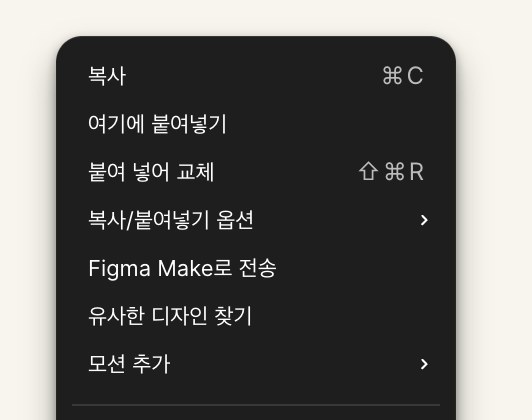
피그마에서 보여주고 싶은 프레임(또는 섹션)만 선택하고 우클릭 → Copy link to selection(선택 영역 링크 복사)으로 복사해 노션에 붙이세요. 프레임 하나짜리 썸네일은 가벼워서 미리보기가 정상 생성됩니다. 팀원에게 특정 시안만 공유할 때는 이쪽이 오히려 깔끔합니다.
해결법 3 — 그냥 둬도 됩니다
썸네일만 안 보일 뿐 클릭하면 피그마로 정상 이동합니다. 링크 역할만 필요하면 방치도 선택지입니다. 다만 페이지가 미완성처럼 보이는 게 단점이죠.
상황별 추천 정리
| 상황 | 추천 방법 |
|---|---|
| 노션 안에서 디자인을 직접 보고 싶다 | 임베드로 전환 |
| 특정 시안 하나만 공유하고 싶다 | 프레임 링크 |
| 파일로 가는 링크만 있으면 된다 | 그대로 두기 |
참고로 이 에러는 피그마뿐 아니라 미리보기 이미지를 생성하는 다른 임베드(대형 PDF 등)에서도 같은 원리로 발생합니다. “413 = 미리보기가 무거워서 실패”라고 기억해두면 어디서든 응용할 수 있습니다.