다빈치 리졸브에 MCP를 붙이면 클로드 코드가 타임라인을 만들고 타이틀 글자까지 바꿉니다. 도구 34개가 액션으로 갈라져 리졸브 공개 API를 사실상 전부 덮습니다.
단, 한글은 폰트를 같이 바꿔야 합니다. 글자만 넣으면 기본 폰트에 한글 글리프가 없어 네모(두부)로 나옵니다.
진짜 막힌 건 자막(Subtitle) 트랙입니다. 블랙매직 스크립팅 API가 아예 열어주지 않습니다.
지난번 PalmierPro가 “AI를 위해 새로 만든 편집기”였다면, 이번엔 반대입니다. 이미 쓰고 있는 다빈치 리졸브에 MCP를 붙이면 어디까지 되는지 클로드 코드로 확인했습니다.
무엇이 필요한가요?
| 항목 | 이 글의 환경 |
|---|---|
| 다빈치 리졸브 | Studio 21.0.2.4 |
| MCP 서버 | davinci-resolve-mcp 2.63.0 |
| 설정 | 환경설정 → 일반 → External scripting using = Local |
마지막 줄이 중요합니다. 리졸브는 외부 스크립팅이 기본으로 꺼져 있고, 무료판은 이 설정을 켜도 소용이 없습니다. 블랙매직이 외부 스크립팅을 스튜디오 전용으로 잠가놨기 때문입니다.
다만 무료판이 아예 안 되는 건 아닙니다. 이 MCP는 리졸브 안에서 도는 브리지 스크립트(Workspace ▸ Scripts ▸ resolve_bridge)로 우회하는 길을 따로 제공합니다. 이 글은 스튜디오 + External scripting = Local 기준입니다.
얼마나 조작할 수 있나요?
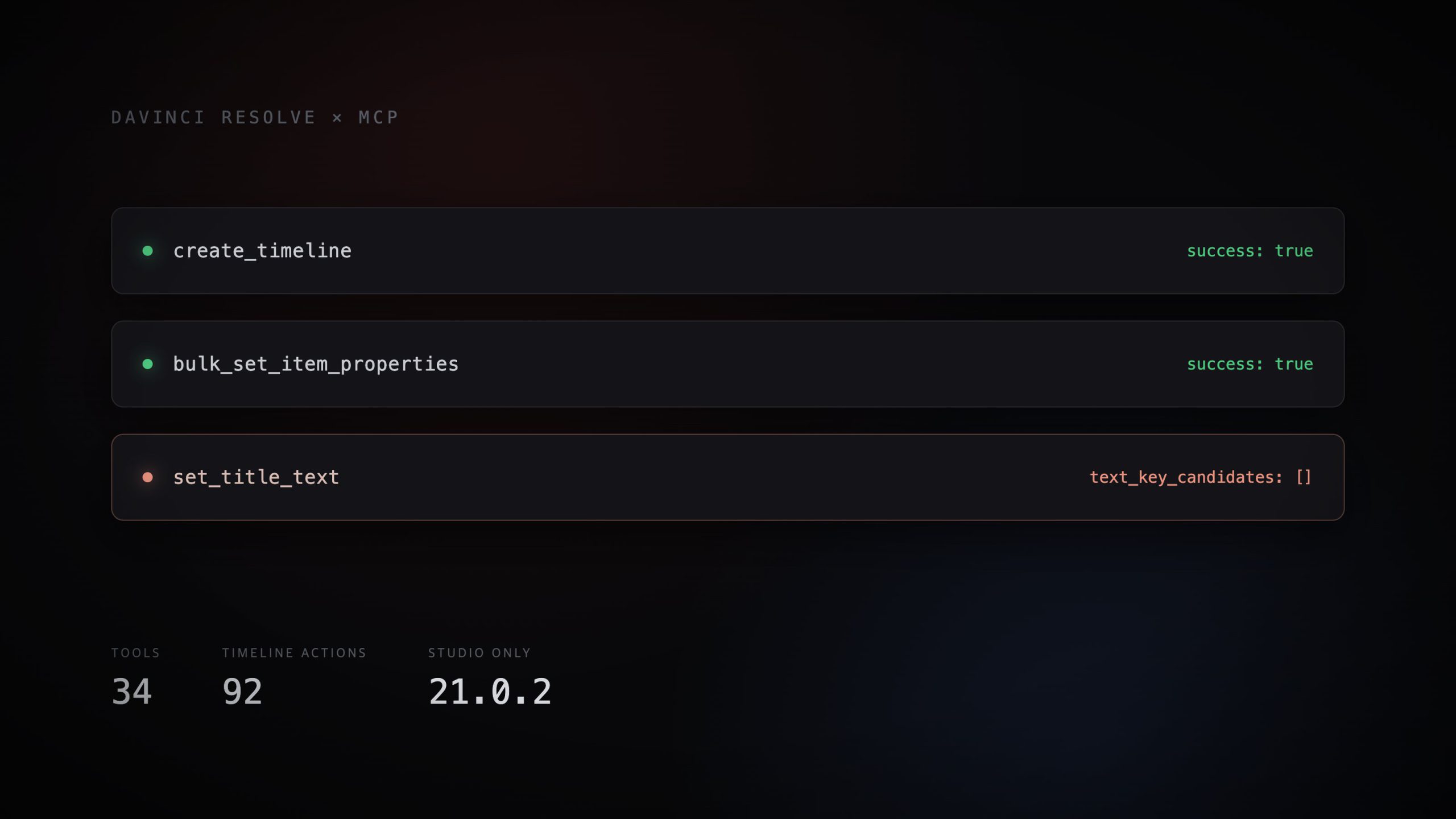
도구가 34개인데, 각 도구가 다시 여러 액션으로 갈라집니다. timeline 도구 하나만 열어봐도 액션이 90개가 넘습니다(2.63.0 실측, 버전에 따라 달라집니다).
| 갈래 | 대표 도구 | 하는 일 |
|---|---|---|
| 프로젝트 | project_manager project_settings |
생성·열기·저장·내보내기·아카이브 |
| 타임라인 | timeline timeline_item |
트랙·클립 조작, 구간 잘라내기, 마커 |
| 미디어 | media_pool media_storage |
클립 가져오기, 폴더 정리, 타임라인 생성 |
| 색보정 | timeline_item_color graph dctl |
노드 그래프, 룩 적용, DCTL |
| 퓨전 | fusion_comp timeline_item_fusion |
합성 노드 조작, 텍스트 입력 |
| 렌더 | render render_presets |
렌더 큐 등록, 프리셋 |
| 점검 | project_manager (lint / probe_*) |
프로젝트 상태 진단 |
PalmierPro도 컬러와 내보내기 도구를 갖고 있습니다. 차이는 범위가 아니라 깊이입니다. 이쪽은 노드 그래프, DCTL, 컬러 그룹, 갤러리 스틸, 퓨전 합성처럼 리졸브가 전문 도구로서 쌓아온 계층이 그대로 열립니다. 도구 수는 34개로 더 적지만, 액션으로 갈라져 실제 표면은 훨씬 넓습니다.
직접 시켜봤습니다
클로드 코드에 “데모 프로젝트를 만들고 타이틀을 얹어서 글자를 바꿔달라”고 시켰습니다.
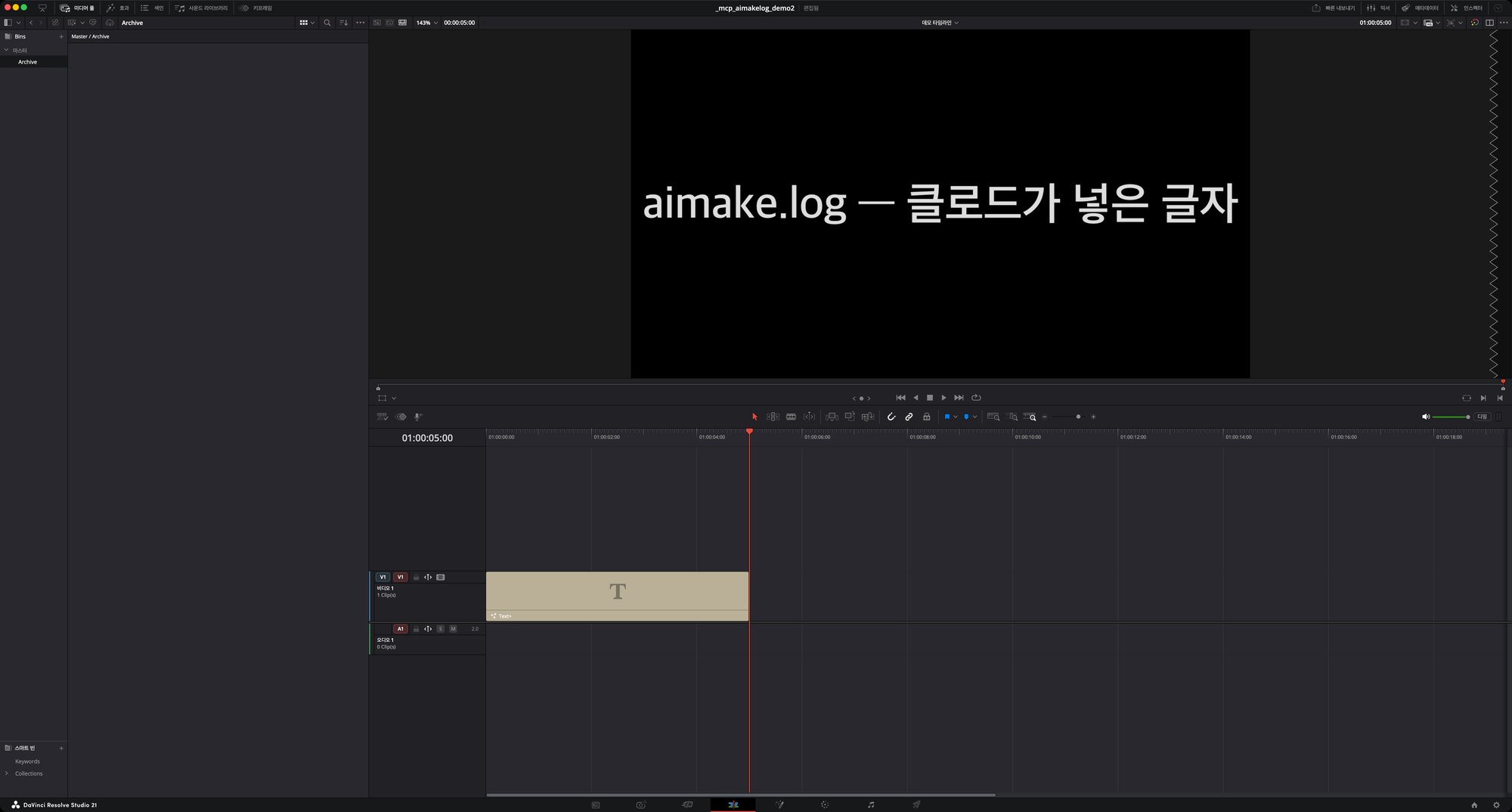
순서는 이랬습니다.
project_manager  safe_project_create       → 프로젝트 생성
media_pool       create_timeline           → 타임라인 생성
timeline         insert_fusion_title       → 타이틀 삽입
fusion_comp      set_text_plus             → 글자 넣기
fusion_comp      set_input (Font)          → 한글 폰트 지정
timeline         bulk_set_item_properties  → 투명도·확대
속성 변경은 이렇게 응답합니다.
{"Opacity": {"requested": 85, "success": true},
 "ZoomX":   {"requested": 1.2, "success": true},
 "ZoomY":   {"requested": 1.2, "success": true}}
요청한 값과 성공 여부를 항목별로 돌려줍니다. 뭉뚱그려 “성공”이라고 하지 않는 게 좋았습니다.
타이틀 글자는 왜 안 바뀌었나요?
사실 처음엔 “글자는 못 바꾼다”고 결론 냈습니다. 그 과정을 그대로 남겨둡니다. 도구를 잘못 잡으면 어떻게 되는지 보여주는 사례라서요.
처음 쓴 건 timeline 도구의 set_title_text였습니다. MCP가 후보 키를 여덟 개나 시도했지만 전부 실패했습니다.
Styled Text · StyledText · Text · Rich Text   (각각 plain / xml 두 방식)
→ 8회 시도, 8회 실패
타이틀 속성을 훑어보니 이유가 나왔습니다.
"properties": { "Pan": 0, "Tilt": 0, "ZoomX": 1, "Opacity": 100, ... },
"text_key_candidates": []
타임라인 아이템 속성에는 위치·확대·투명도 같은 변형 값만 있고 텍스트 필드가 없습니다. 여기까지는 맞습니다. 그런데 제가 잘못 내린 결론은 “그러니 공개 API에 텍스트가 없다”였습니다.
틀렸습니다. 퓨전 타이틀은 타임라인 아이템이 아니라 퓨전 컴포지션 안에 글자를 들고 있습니다. 그래서 도구가 다릅니다.
fusion_comp  set_text_plus  → {"tool_name": "Template",
                               "input_name": "StyledText",
"readback": "aimake.log — 클로드가 넣은 글자"}readback으로 넣은 글자가 그대로 돌아옵니다. 잘 됩니다.
한글을 넣으면 네모가 됩니다
여기서 한국어 사용자만 만나는 벽이 하나 더 있습니다. 글자를 넣었는데 화면에는 네모(두부)가 떴습니다.
기본 폰트에 한글 글리프가 없어서입니다. 텍스트만 바꾸면 안 되고 폰트도 같이 지정해야 합니다.
fusion_comp  set_input  tool_name="Template"
                        input_name="Font"
                        value="Apple SD Gothic Neo"
이 한 줄을 더하니 위 캡처처럼 한글이 제대로 나옵니다. 영어로 테스트하면 절대 안 걸리고, 한글을 넣는 순간 나타나는 종류의 함정입니다.
진짜 막힌 것 — 자막 트랙
타이틀은 됐지만 자막(Subtitle) 트랙은 다릅니다. 개별 자막의 텍스트·타이밍 편집, SRT 가져오기는 블랙매직 스크립팅 API가 노출하지 않습니다. MCP 저장소도 이걸 “API 한계”로 등재해 두었습니다.
그래서 자막 작업은 이렇게 갈립니다. 자동 자막 생성(음성 인식)은 도구가 있어서 됩니다. 하지만 생성된 자막의 문구를 스크립트로 일괄 교체하는 건 안 됩니다. 그건 리졸브 UI에서 손으로 해야 합니다.
안전장치는 어디까지 걸려 있나요?
맥 용량 정리 글에서 “되돌릴 수 없는 작업은 미리보기와 승인을 거쳐야 한다”고 썼는데, 이 MCP는 그걸 도구 안에 넣어놨습니다.
첫째, 프로젝트 이름을 강제한다
아무 이름으로나 프로젝트를 못 만듭니다.
name must start with '_mcp_' unless allow_non_mcp_name=TrueAI가 만든 프로젝트가 사람이 만든 것과 섞이지 않게 하려는 것입니다. 실수로 만들어도 이름만 보면 지워도 되는지 압니다.
둘째, dry_run을 지원한다
생성·삭제·설정 변경 같은 작업에 미리보기가 있습니다.
{"success": true, "would_create": true, "name": "_mcp_..."}셋째, 파괴적 작업 전에 자동으로 아카이브한다
타임라인을 건드린 뒤 프로젝트 점검을 돌렸더니 제가 만든 적 없는 타임라인이 잡혔습니다.
Timeline '데모 타임라인_archived_v01' has no clips.우연이 아니라 설계된 동작입니다. timeline_versioning 도구가 파괴적 타임라인 작업 직전마다 작업본을 Archive 빈으로 복제해 두고, 실행 단위로 묶어 되돌릴 수 있게 합니다.
lint로 프로젝트 건강 검사도 됩니다. 빈 타임라인, fps 불일치, 오프라인 미디어, 컬러 사이언스 미설정 같은 걸 등급을 매겨 알려줍니다.
실제 작업물은 건드리지 않게
시험해 볼 때 주의할 게 하나 있습니다. 프로젝트 생성은 현재 열려 있는 프로젝트를 전환시킵니다.
작업 중인 프로젝트가 열려 있는 상태에서 데모를 만들면 그쪽으로 넘어갑니다. 그래서 클로드 코드에 이 순서를 지켜 달라고 먼저 일러뒀습니다.
① 현재 프로젝트 저장        project_manager  save
② 데모 프로젝트 생성·실습     (_mcp_ 접두)
③ 데모 저장 후 원래 것 열기   project_manager  load
④ 데모 삭제                 safe_project_delete (dry_run 먼저)
끝나고 현재 프로젝트를 다시 조회해서 원래 것으로 돌아왔는지 확인했습니다. 편집 작업물은 되돌릴 수 없으니 이 정도는 해두는 게 낫습니다.
정리
- 다빈치 리졸브 MCP는 스튜디오 + 외부 스크립팅 Local이 기본 전제다 — 무료판은 인앱 브리지로 우회한다
- 도구 34개가 액션으로 갈라져 리졸브 공개 API를 사실상 전부 덮는다 — 노드 그래프·DCTL·퓨전까지
- 타이틀 글자는
timeline이 아니라fusion_comp의set_text_plus로 바꾼다 - 한글은
Font입력을 같이 지정해야 한다 — 안 그러면 네모로 나온다 - 자막 트랙은 진짜로 막혀 있다 — 블랙매직 API가 열어주지 않는다
- MCP 자체 안전장치가 좋다 — 이름 강제,
dry_run, 파괴적 작업 전 자동 아카이브 - 실습 전에 작업 중인 프로젝트를 저장하고, 끝나면 되돌려 놓는다
영상 편집을 시키는 쪽에 관심이 있다면 PalmierPro MCP 편과 같이 보면 좋습니다. 그쪽은 편집기 자체가 AI를 전제로 만들어져서 접근 방식이 다릅니다.