맥 용량 정리를 클로드 코드에 맡길 때 핵심은 도구가 아니라 미리보기 → 사람 승인 → 실행 순서를 강제하는 것입니다.
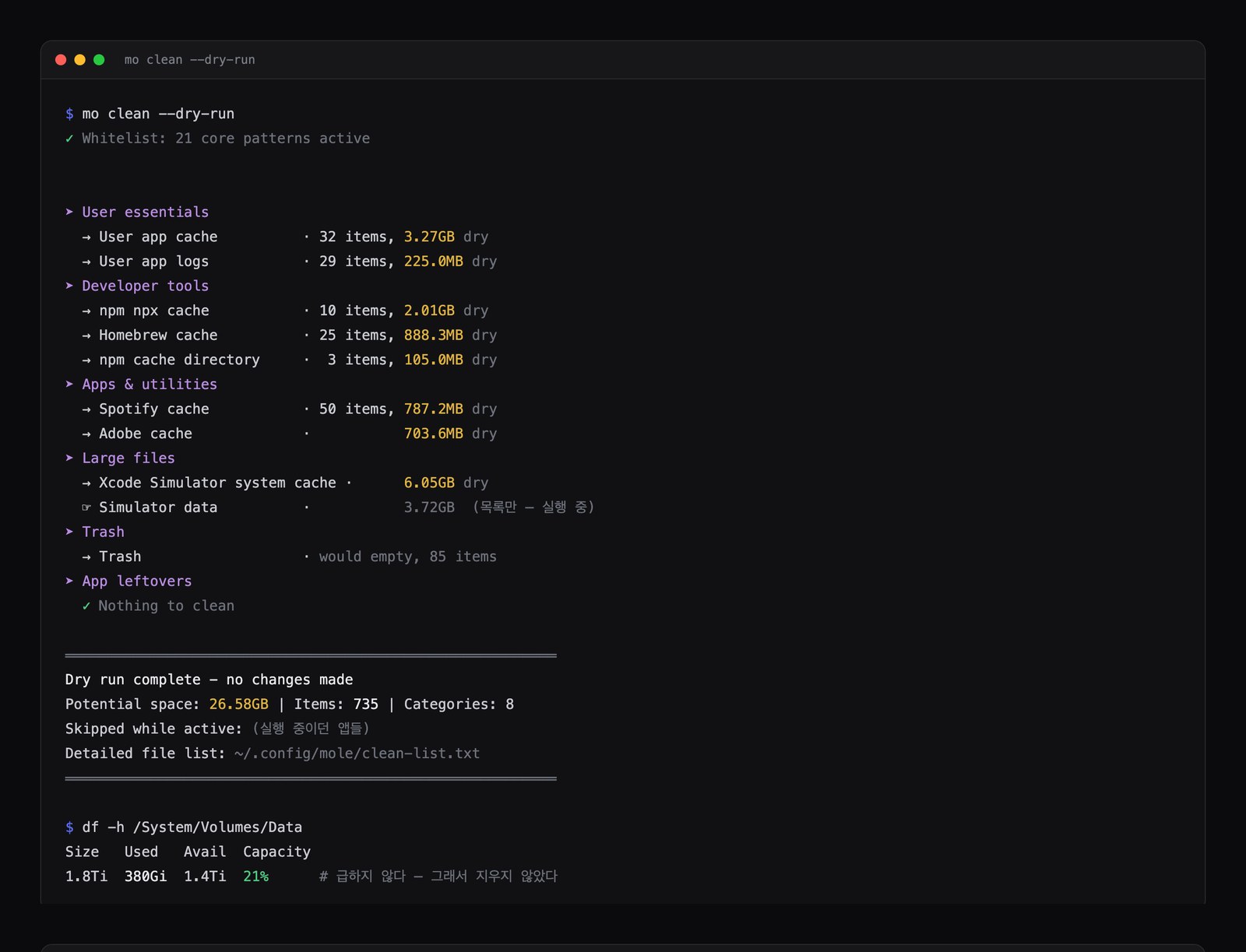
Mole로 훑으니 정리 후보가 700여 개, 20~27GB 나왔습니다. 돌릴 때마다 값이 달라져서 정확한 수보다 분류를 봤습니다.
그리고 이번엔 지우지 않았습니다. 디스크가 21%밖에 안 차 있었기 때문입니다.
“맥 용량 정리해줘”는 AI에게 시키기 딱 좋아 보이는 일입니다. 어디에 뭐가 쌓였는지 사람이 일일이 뒤지는 건 지루하고, 도구는 이미 있으니까요.
문제는 이게 되돌릴 수 없는 작업이라는 점입니다. 잘못 지운 파일은 안 돌아옵니다. 그래서 이 글은 “얼마나 지웠나”보다 “어떻게 안 지우게 만드나”에 대한 기록입니다.
무엇으로 훑었나요?
맥 용량 정리에 쓸 도구로 Mole이라는 맥용 정리 CLI를 골랐습니다. 캐시·로그·앱 잔여물을 분류해서 찾아주고, --dry-run으로 미리보기가 되는 게 핵심입니다.
brew install mole        # homebrew-core에 있습니다
mo clean --dry-run       # 지우지 않고 후보만 보여준다
명령은 mole이 아니라 짧은 mo입니다. mole로도 실행되지만 도움말과 출력은 전부 mo로 나옵니다.
미리보기가 되는 도구를 고른 건 우연이 아닙니다. 되돌릴 수 없는 일을 맡기려면 “실행 전에 보여줄 것”이 있어야 합니다. --dry-run이 그 역할을 하고, 그게 없으면 백업이나 스냅샷이 대신해야 합니다. 둘 다 없는 도구는 저는 안 맡깁니다.
얼마나 나왔나요?
실제 결과입니다.
| 분류 | 용량 |
|---|---|
| User essentials (앱 캐시·로그) | 3.49GB |
| Developer tools | 3.07GB |
| Apps & utilities | 1.49GB |
| App caches (시스템) | 0.66GB |
| Application Support | 0.32GB |
표는 용량이 숫자로 찍힌 분류만 모은 것이라 합계가 9GB 남짓입니다. 나머지는 Xcode 시뮬레이터 캐시 6.05GB, 시뮬레이터 기기 데이터 3.72GB, 휴지통 85개 항목, 그리고 would clean으로만 표시돼 용량이 안 나오는 캐시들(npm·pip·bun 등)입니다. 총 예상치 20GB대는 이걸 다 합친 값입니다.
가장 큰 항목은 이랬습니다.
6.05GB  Xcode 시뮬레이터 시스템 캐시
3.72GB  시뮬레이터 기기 데이터
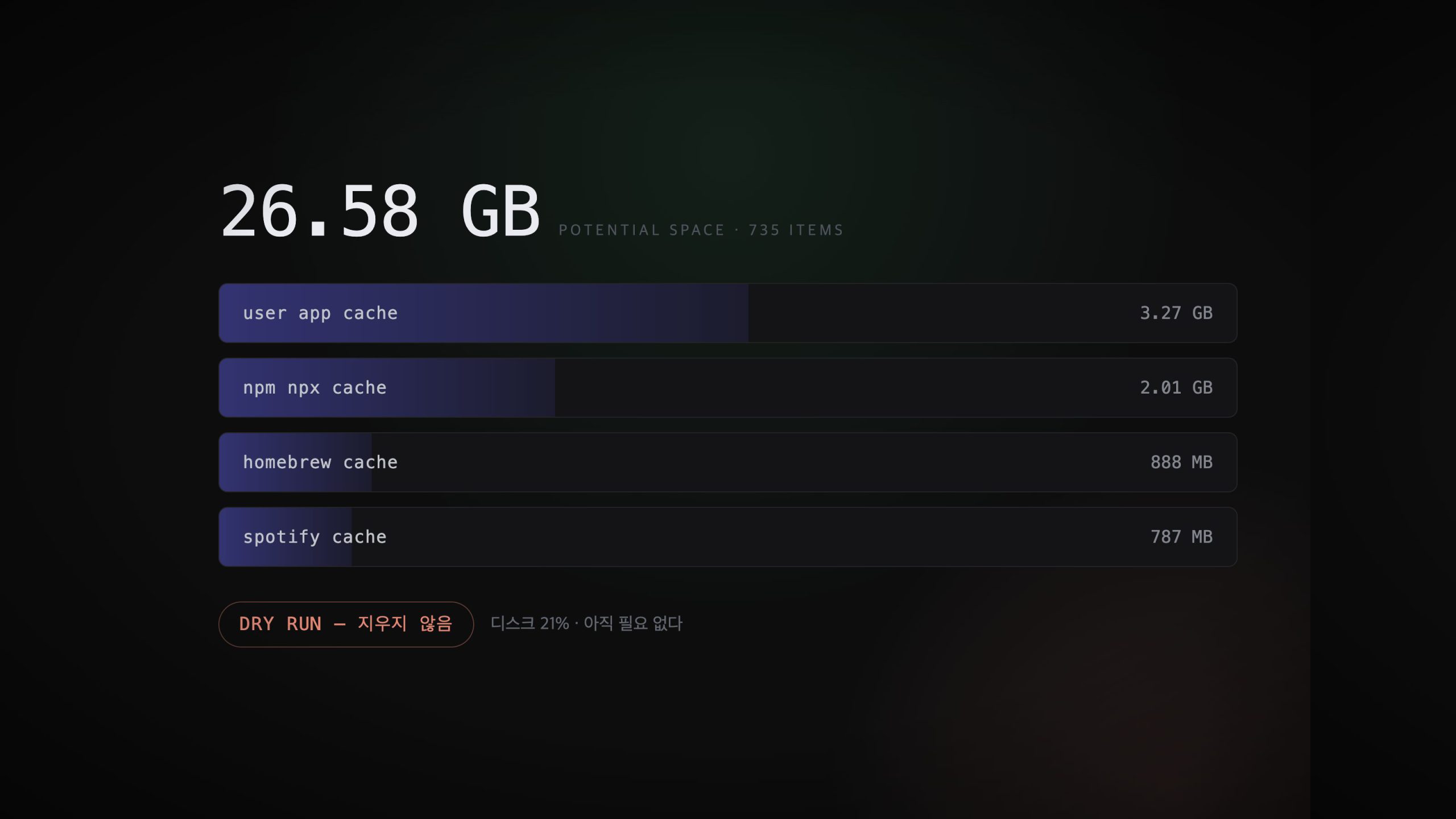
3.27GB  User app cache
2.01GB  npm npx cache        ← 배포 스크립트 돌리며 쌓인 것
0.89GB  Homebrew cache
대부분 캐시와 로그입니다. 문서·사진·프로젝트 파일은 없었습니다 — 단 하나, 휴지통 85개 항목이 목록에 같이 잡혔습니다. 캐시와 달리 휴지통은 사람이 넣어둔 파일이라 성격이 다릅니다. 확인해 보니 스크린샷들이었지만, 여기는 매번 눈으로 봐야 하는 자리입니다.
한 가지 눈에 띈 건 npm npx cache 2GB였습니다. 이 블로그를 Cloudflare Pages에 올리면서 npx wrangler, npx pagefind를 수십 번 돌린 결과입니다. 자동화를 돌리면 이런 게 조용히 쌓입니다.
안전장치를 어떻게 걸었나요?
시킬 때 규칙을 못 박아 뒀습니다. CLAUDE.md에 뭘 써야 하는지 정리하면서 얻은 요령인데, 이런 안전 규칙은 매번 말로 하지 말고 파일에 박아둬야 합니다. 요지는 셋입니다.
| 순서 | 규칙 |
|---|---|
| ① | 파괴적 명령(clean·uninstall·optimize)은 먼저 --dry-run으로만 실행합니다 |
| ② | 예상 절감 용량과 영향 범위를 보고합니다 |
| ③ | 사람이 명시적으로 승낙한 뒤에만 실제로 실행합니다 |
중요한 건 “청소해줘”라는 말이 실행 승인이 아니라는 것입니다. 그 한마디로는 미리보기까지만 갑니다. 사람이 목록을 보고 다시 한 번 “실행해”라고 해야 지워집니다.
읽기 전용 명령(status·analyze·history)은 이 절차 없이 바로 돌려도 됩니다. 되돌릴 수 없는 것만 게이트를 겁니다. 모든 명령에 확인을 걸면 사람이 확인 자체를 습관적으로 넘기게 되니까요.
미리보기에서 확인해야 할 것
목록이 700줄을 넘어가면 그냥 “응”이라고 하기 쉽습니다. 그래서 볼 지점을 정해뒀습니다.
첫째, 캐시·로그가 아닌 경로가 섞였는가
Mole은 지울 목록을 파일로 남깁니다.
~/.config/mole/clean-list.txt여기에 ~/Documents, ~/Desktop, 프로젝트 폴더 같은 게 등장하면 멈춰야 합니다. 이번 목록 735개를 접두로 세어 보니 이랬습니다.
191  ~/Library/Caches          (26%)
157  /opt/homebrew             ← 홈 디렉터리 밖
152  ~/Library/Application Support
 85  ~/.Trash
 51  ~/Library/Logs
캐시 폴더 하나만 보는 게 아니라 접두를 세어 보는 게 요령입니다. 저도 세어 보고 나서야 홈 디렉터리 밖(/opt/homebrew)까지 손댄다는 걸 알았습니다.
둘째, 남기고 싶은 캐시가 있는가
지우면 다시 받아야 해서 곤란한 게 있습니다. Mole은 기본으로 21개 패턴을 이미 보호하고 있습니다 — 실행하면 맨 위에 ✓ Whitelist: 21 core patterns active로 찍힙니다. 여기에 더 추가하려면 관리 화면을 씁니다.
mo clean --whitelist # 보호할 경로를 고르면 ~/.config/mole/whitelist 에 저장된다순서가 헷갈리기 쉬운데, 파일을 먼저 만드는 게 아니라 명령이 파일을 만듭니다. 아직 추가한 게 없으면 그 파일은 존재하지 않습니다.
셋째, 실행 중인 앱은 건너뛰었는가
요약 끝에 Skipped while active:로 켜져 있던 앱들이 찍힙니다. 실행 중인 앱의 캐시는 건드리지 않고 넘어갔다는 뜻이고, 그래서 같은 명령을 두 번 돌려도 결과가 달라집니다. 뭘 켜두고 돌렸는지가 목록에 영향을 줍니다.
그래서 지웠나요? — 아니요
여기가 이 글에서 제일 하고 싶은 말입니다. 미리보기를 다 보고 나서 지우지 않기로 했습니다.
디스크 상태를 먼저 봤기 때문입니다.
$ df -h /System/Volumes/Data
Size 1.8Ti · Used 380Gi · Avail 1.4Ti · Capacity 21%
참고로 df -h가 내놓는 Gi·Ti는 GB·TB가 아니라 GiB·TiB입니다. 비율만 보면 됩니다 — 21%입니다.
20GB를 확보해봐야 1.4TiB가 1.43TiB가 될 뿐입니다. 그 대가로 npm은 다음 설치 때 2GB를 다시 내려받고, Spotify와 Adobe는 캐시를 처음부터 다시 만듭니다. 얼마나 느려질지는 재봐야 알겠지만, 얻는 쪽이 0.03TiB로 명확히 작다면 굳이 재볼 이유도 없었습니다.
맥 용량 정리에서 AI에게 일을 시킬 때 흔한 함정이 이겁니다. 도구가 20GB를 찾아내면 지우는 게 당연해 보입니다. 하지만 “찾았으니 실행한다”와 “필요하니 실행한다”는 다릅니다. 승인 단계는 거절하기 위해서 있는 겁니다. 거절할 수 없는 확인 절차는 절차가 아니라 형식이죠.
디스크가 85%를 넘겼다면 같은 목록을 보고 다르게 판단했을 겁니다.
캐시는 다시 쌓인다
미리보기를 여러 번 돌렸는데 예상 용량이 이렇게 움직였습니다.
720개 · 20.51GB
735개 · 26.58GB
735개 · 26.67GB
몇 분 사이에 6GB가 늘었습니다. 그 사이 브라우저를 열고 명령을 몇 개 돌린 게 전부입니다. 정리는 한 번 하면 끝나는 일이 아니라 주기적으로 반복하는 일이고, 그래서 매번 20GB를 비우겠다고 달려들 필요가 없습니다. 이 글이 특정 숫자보다 분류를 앞세운 것도 그래서입니다.
정리
- 되돌릴 수 없는 작업은 미리보기 → 승인 → 실행 순서를 강제한다
- 되돌릴 수 없는 도구는 미리보기든 백업이든 “실행 전에 볼 것”이 있어야 맡긴다
- 읽기 전용 명령까지 확인을 걸면 사람이 확인을 흘려보내게 된다 — 게이트는 파괴적인 것에만
- 목록은 접두를 세어 본다 — 캐시 폴더만 보면 홈 밖까지 손대는 걸 놓친다
- 승인 단계는 거절하기 위해 있다 — 찾았다고 지울 이유는 없다
- 디스크가 넉넉하면 안 지우는 것도 정답이다. 캐시는 어차피 다시 쌓인다
맥 용량 정리처럼 되돌릴 수 없는 작업을 맡겼다가 이상하게 흘러갈 때는, 도구 탓인지 클로드 탓인지부터 갈라야 합니다 — 클로드 오류·먹통일 때 3분 확인법에 정리해 뒀습니다.